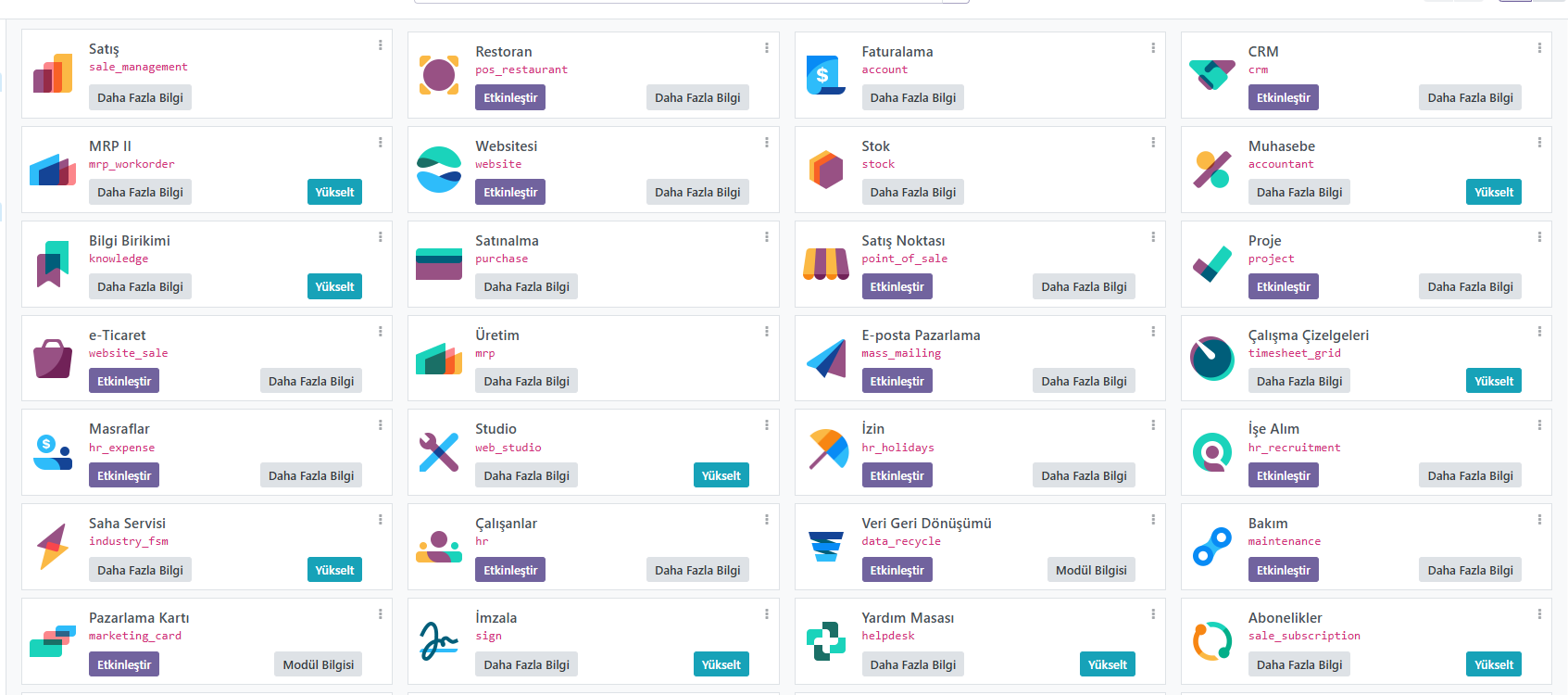
Ubuntu 24.04 Üzerine Odoo 18 Kurulum Rehberi

Ubuntu 24.04 Üzerine Odoo 18 Kurulum Rehberi
Odoo, CRM (Müşteri İlişkileri Yönetimi), e-ticaret, muhasebe, stok yönetimi ve proje yönetimi gibi çeşitli ihtiyaçları kapsayan, açık kaynaklı bir iş uygulamaları paketidir. İşletmelerin kendi özel gereksinimlerine göre uyarlayabilmesi için özelleştirilebilir ve modüler olarak tasarlanmıştır.
Odoo, modüler bir mimari üzerine kuruludur. Bu da kullanıcıların temel modüllerle başlayıp ihtiyaç duydukça ek işlevler ekleyebilmesi anlamına gelir. Hem açık kaynaklı ve ücretsiz olarak kullanılabilen Community (Topluluk) sürümü, hem de ek özellikler ve destek sunan, abonelik gerektiren Enterprise (Kurumsal) sürümü bulunmaktadır.
Bu rehberde, Ubuntu 24.04 üzerinde Odoo 18’in nasıl kurulacağını göstereceğiz.
Adım 1 – Gerekli Bağımlılıkların Kurulması
Odoo, Python tabanlı bir yazılımdır. Bu nedenle sunucunuzda Python ve bazı ek bağımlılıkların kurulu olması gerekir. Aşağıdaki komut ile tüm gerekli paketleri kurabilirsiniz:
apt-get install -y python3-pip python3-dev python3-venv libxml2-dev libxslt1-dev zlib1g-dev libsasl2-dev libldap2-dev build-essential libssl-dev libffi-dev libmysqlclient-dev libjpeg-dev libpq-dev libjpeg8-dev liblcms2-dev libblas-dev libatlas-base-dev -y
Ardından NPM paket yöneticisini kurun:
apt-get install -y npm
Sonra NPM üzerinden diğer bağımlılıkları yükleyin:
npm install -g less less-plugin-clean-css
Ardından node-less paketini kurun:
apt-get install -y node-less
Son olarak wkhtmltopdf paketini indirip kurun:
wget https://github.com/wkhtmltopdf/packaging/releases/download/0.12.6-1/wkhtmltox_0.12.6-1.bionic_amd64.deb
dpkg -i wkhtmltox_0.12.6-1.bionic_amd64.deb
apt install -f
Adım 2 – PostgreSQL Kurulumu
Odoo, veritabanı altyapısı olarak PostgreSQL kullanır. Aşağıdaki komutla PostgreSQL’i kurabilirsiniz:
apt-get install postgresql -y
Kurulum tamamlandıktan sonra PostgreSQL servisinin durumunu kontrol edin:
systemctl status postgresql
Çıktı örneği:
- postgresql.service – PostgreSQL RDBMS
Loaded: loaded (/lib/systemd/system/postgresql.service; enabled; vendor preset: enabled)
Active: active (exited) since Sat 2025-05-12 04:13:39 UTC; 9s ago
Ardından Odoo için bir sistem kullanıcısı oluşturun:
useradd -m -U -r -d /opt/odoo18 -s /bin/bash odoo18
Aynı kullanıcıyı PostgreSQL için de oluşturun:
su – postgres -c “createuser -s odoo18”
Adım 3 – Odoo Kurulumu ve Yapılandırması
Önce Odoo kullanıcısı ile giriş yapın ve Odoo 18’i indirin:
su – odoo18
git clone https://www.github.com/odoo/odoo –depth 1 –branch 18.0 /opt/odoo18/odoo18
Odoo için bir Python sanal ortamı (virtual environment) oluşturun:
cd /opt/odoo18
python3 -m venv odoo18-venv
Sanal ortamı aktif edin:
source odoo18-venv/bin/activate
Pip’i en güncel sürüme yükseltin:
pip install –upgrade pip
Wheel paketini kurun:
pip3 install wheel
Ek Python bağımlılıklarını yükleyin:
pip3 install -r odoo18/requirements.txt
Son olarak sanal ortamdan çıkın:
deactivate
Ve Odoo kullanıcısından çıkış yapın:
exit
Odoo eklentileri (addons) için bir dizin oluşturun ve yetkilerini ayarlayın:
mkdir /opt/odoo18/odoo18-custom-addons
chown -R odoo18:odoo18 /opt/odoo18/odoo18-custom-addons
Odoo log dosyaları için dizin ve dosya oluşturun:
mkdir -p /var/log/odoo18
touch /var/log/odoo18/odoo18.log
chown -R odoo18:odoo18 /var/log/odoo18
Odoo yapılandırma dosyasını oluşturun:
nano /etc/odoo18.conf
Aşağıdaki satırları ekleyin:
[options]
admin_passwd = master-password
db_host = False
db_port = False
db_user = odoo18
db_password = False
xmlrpc_port = 8069
logfile = /var/log/odoo18/odoo18.log
addons_path = /opt/odoo18/odoo18/addons,/opt/odoo18/odoo18-custom-addons
Adım 4 – Odoo için Systemd Servisi Oluşturma
Odoo servisini yönetebilmek için bir systemd servis dosyası oluşturmanız gerekir:
nano /etc/systemd/system/odoo18.service
Aşağıdaki içeriği ekleyin:
[Unit]
Description=odoo18
After=network.target postgresql@14-main.service
[Service]
Type=simple
SyslogIdentifier=odoo18
PermissionsStartOnly=true
User=odoo18
Group=odoo18
ExecStart=/opt/odoo18/odoo18-venv/bin/python3 /opt/odoo18/odoo18/odoo-bin -c /etc/odoo18.conf
StandardOutput=journal+console
[Install]
WantedBy=multi-user.target
Dosyayı kaydedip systemd’yi yeniden yükleyin:
systemctl daemon-reload
Odoo servisini başlatın ve otomatik başlatılmasını sağlayın:
systemctl start odoo18
systemctl enable odoo18
Servis durumunu kontrol edin:
systemctl status odoo18
Adım 5 – Odoo Web Arayüzüne Erişim
Bu aşamada Odoo, 8069 portunu dinlemeye başlamıştır. Aşağıdaki adres üzerinden erişebilirsiniz:
http://sunucu-ip-adresiniz:8069

Açılan ekranda master (yönetici) şifresini ve oluşturmak istediğiniz Odoo veritabanı bilgilerini girip Create Database butonuna tıklayın. Ardından Odoo 18 giriş ekranı görüntülenecektir.
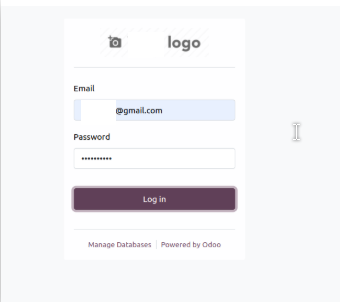
Admin kullanıcı adı ve şifrenizi girip Log in butonuna tıklayın. Odoo kontrol paneli (dashboard) açılacaktır.